











최종 업데이트: 2026-07-28
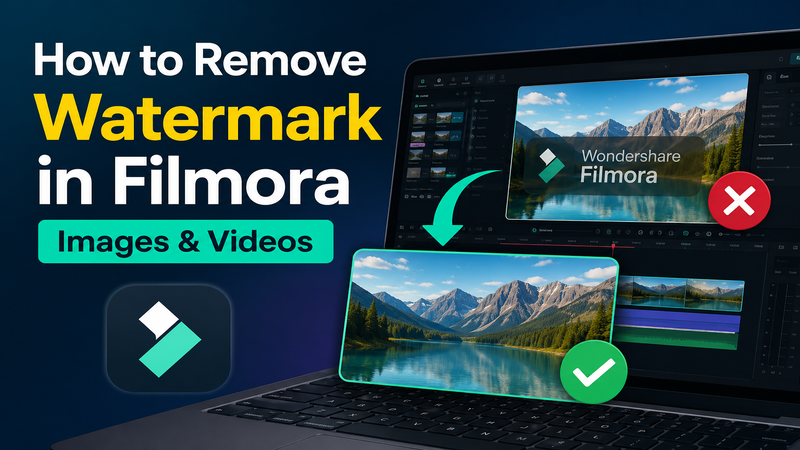
Filmora는 초보자와 전문가 모두에게 가장 인기 있는 영상 편집기 중 하나입니다. 강력한 편집 도구, AI 기능 및 수천 개의 창의적인 효과를 제공합니다. 하지만 많은 사용자가 무료 버전을 사용하여 프로젝트를 내보낸 후 커다란 Filmora 워터마크가 표시되는 것을 보고 놀라곤 합니다. 다른 사용자들은 이미 가지고 있는 영상이나 이미지에서 기존 Filmora 워터마크를 제거해야 합니다. 다행히도 이 문제를 해결할 수 있는 몇 가지 방법이 있습니다. 이 문서에서는 온라인 Filmora 워터마크 제거기를 사용하는 방법과 라이선스 버전으로 업그레이드하여 내보내기 워터마크를 제거하는 방법의 2가지 실용적인 방법을 설명합니다.
면책 조항: 소유자의 허가 없이 저작권이 있는 이미지나 비디오에서 워터마크를 제거하는 것은 저작권법을 위반할 수 있습니다. 본인이 소유하고 있거나 편집 권한이 있는 콘텐츠에서만 워터마크를 제거하십시오.
방법 1: 온라인에서 필모라 워터마크 제거 - HitPaw Online Watermark Remover
이미 영상을 내보냈는데 워터마크가 프레임의 중요한 부분을 가리고 있는 것을 발견했다면, 전체 프로젝트를 다시 편집할 필요는 없습니다. 전용 온라인 Filmora 워터마크 제거기를 사용하는 것이 종종 가장 빠른 해결책입니다. 사용할 수 있는 가장 신뢰할 수 있는 도구 중 하나는 HitPaw Online Watermark Remover입니다.
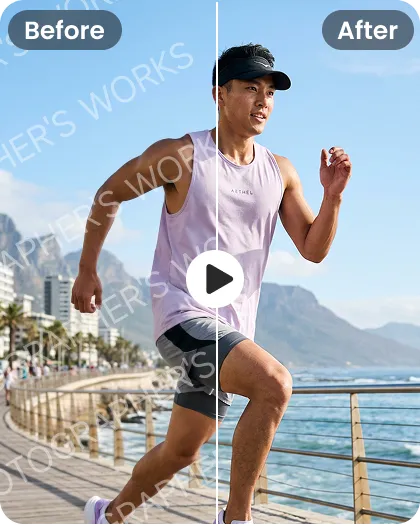
HitPaw Online Watermark Remover는 고급 AI 알고리즘을 사용하여 미디어에서 원치 않는 요소를 감지하고 지웁니다. HitPaw는 워터마크 뒤의 픽셀을 재구성하여 콘텐츠를 훨씬 더 깔끔하고 전문적으로 보이게 만듭니다. 무거운 소프트웨어를 다운로드하지 않고 빠른 해결이 필요한 사람들을 위한 Filmora 워터마크 제거용 무료 온라인 옵션으로 탁월합니다.
HitPaw Online Watermark Remover의 주요 특징
Filmora 워터마크 제거기를 찾을 때 HitPaw는 다음과 같은 특화된 도구 세트 덕분에 돋보입니다.
- 빠른 온라인 처리: 용량이 큰 애플리케이션을 설치할 필요가 없습니다. Chrome, Safari 또는 Firefox 브라우저에서 직접 몇 초 만에 비디오 워터마크 오버레이를 제거할 수 있습니다.
- 영상에서 자막 제거: 로고 외에도 이 도구는 영상을 복잡하게 만들 수 있는 하드코딩된 자막이나 날짜 표시를 감지하고 제거할 수 있습니다.
- 흐림 없이 제거: 일반적인 제거기는 종종 "얼룩" 효과를 남깁니다. HitPaw는 AI 기반 기술을 사용하여 일치하는 텍스처로 빈 공간을 채웁니다. 이를 통해 높은 충실도로 워터마크나 로고를 제거할 수 있습니다.
- 보안 및 개인 정보 보호 중심: 업로드된 파일은 높은 수준의 암호화로 보호됩니다. 이 도구는 개인 정보를 보호하기 위해 처리 후 서버에서 파일을 자동으로 삭제합니다.
- 다양한 제거 모드: 다양한 배경 제거 유형에 따라 AI, 매트 채우기, 색상 채우기, 부드러운 채우기 또는 흐림 채우기 모드 중에서 선택할 수 있습니다.
- 영상 및 사진 지원: 썸네일이나 홍보용 이미지에서 이미지 워터마크를 제거하고 MP4, MKV 또는 MOV 파일에서 영상 워터마크를 원활하게 제거할 수 있습니다.
HitPaw로 필모라 워터마크 제거하는 방법
다음 세 가지 간단한 단계를 수행하면 영상을 효율적으로 정리할 수 있습니다.
단계 1: 미디어 업로드
HitPaw Online 웹사이트를 방문하여 "파일 선택" 버튼을 클릭합니다. 로컬 저장소에서 워터마크가 포함된 Filmora 영상 또는 이미지를 선택합니다.

단계 2: 워터마크 영역 선택
파일이 로드되면 선택 도구를 사용하여 Filmora 로고를 강조 표시합니다. AI 제거 모드를 선택하고 Filmora 워터마크를 강조 표시한 다음 필요한 경우 타임라인을 조정합니다.
단계 3: 미리보기 및 다운로드
워터마크가 깔끔하게 제거되었는지 결과를 미리 확인합니다. 만족스러우면 "내보내기"를 클릭하여 워터마크가 없는 비디오를 저장합니다.
팁: 최상의 화질을 얻으려면 배경이 매우 복잡한 경우 AI 모드를 사용하거나 워터마크를 더 작은 섹션으로 나누어 제거하십시오.
방법 2: 필모라 업그레이드 및 워터마크 없이 내보내기(공식)
전문 크리에이터에게 워터마크를 제거하는 가장 안정적이고 윤리적인 방법은 라이선스를 구매하는 것입니다. 라이선스를 구매하면 원본에서 워터마크가 제거되고 고비트레이트 내보내기, 4K 해상도 및 전체 AI 효과 라이브러리가 잠금 해제됩니다.
왜 업그레이드해야 할까요? 업그레이드는 단순히 로고를 제거하는 것만이 아닙니다. 워크플로우 효율성에 관한 것입니다. 라이선스가 있으면 외부 Filmora 워터마크 제거기를 사용할 필요가 없습니다. 간단히 "내보내기"를 누르면 영상이 완벽하게 렌더링됩니다. 또한 자동 리프레임 및 AI 모션 추적과 같은 2026 AI 기능으로 소프트웨어를 계속 업데이트하는 개발자를 지원합니다. 다음 기능에 액세스할 수 있습니다.
- 매월 1000+ AI 크레딧: AI 텍스트 영상 생성, AI 이미지 생성기 및 스마트 편집용.
- 방대한 에셋 라이브러리: 1,500만 개 이상의 스톡 미디어 파일 및 12,000개 이상의 필터 제공.
- 클라우드 스토리지: 기기 간에 프로젝트를 동기화할 수 있는 10GB 공간.
업그레이드를 통해 필모라 워터마크를 제거하는 단계:
- 구매 클릭: Filmora를 열고 Wondershare 계정에 로그인합니다. 오른쪽 상단의 "구매"를 클릭합니다.
- 요금제 선택: Wondershare는 연간 요금제, 크로스 플랫폼 요금제, 평생 라이선스를 포함한 여러 등급을 제공합니다. 워크플로우에 맞는 요금제를 선택하십시오. 평생 라이선스는 한 번만 결제하고 해당 버전을 영구적으로 소유하려는 사람들이 주로 선호합니다.
- 결제 완료: 안전한 결제 창을 통해 결제 정보를 입력합니다.
- 새로고침 및 내보내기: 결제가 확인되면 Filmora로 돌아갑니다. 계정 상태가 자동으로 업데이트되며, "구매" 버튼이 사라지면 "내보내기"를 클릭하여 워터마크 없이 4K 또는 HD 영상으로 저장할 수 있습니다.
필모라 워터마크 제거 방법에 대한 FAQ
가장 효율적인 방법은 AI 기반 브라우저 도구를 사용하는 것입니다. HitPaw Online Watermark Remover를 사용하면 영상을 업로드하고 Filmora 로고 영역을 선택하여 도구가 자동으로 제거하도록 할 수 있습니다. 이는 전체 영상을 다시 편집하지 않고 워터마크를 빠르게 제거할 수 있는 방법입니다.
개인적인 용도로 사용하거나 본인의 창작물을 정리하기 위해 워터마크를 제거하는 것은 일반적으로 허용됩니다. 하지만 다른 사람의 저작권이 있는 콘텐츠에서 워터마크를 제거하고 이를 자신의 것처럼 사칭하는 것은 지식재산권법에 위배됩니다. 항상 영상을 편집할 수 있는 권한이 있는지 확인하세요.
움직이는 워터마크는 위치가 변하기 때문에 까다롭습니다. HitPaw Online과 같은 고급 도구를 사용하면 여러 개의 선택 영역을 만들거나 다양한 타임스탬프에서 워터마크를 "추적"할 수 있습니다. 이를 통해 워터마크가 화면을 가로질러 움직이더라도 계속 숨겨진 상태를 유지할 수 있습니다.
결론
Filmora 워터마크를 제거하면 영상이 더 전문적으로 보이도록 만들 수 있습니다. HitPaw와 같은 도구를 사용하여 빠르고 쉽게 해결하거나, Filmora 정식 버전으로 업그레이드하여 워터마크 없는 영구 내보내기 및 프리미엄 편집 기능을 이용할 수 있습니다. 귀하의 필요와 예산에 가장 잘 맞는 방법을 선택하세요. 이미 워터마크가 있는 영상이 있다면 HitPaw Online Watermark Remover를 사용하여 더 깔끔하고 전문적인 모습으로 복원해 보세요. 즐거운 편집 되세요!
- 동영상에서 워터마크를 손쉽게 제거하세요
- AI 기술로 매끄럽고 자연스러운 결과 보장
- 흐림 현상이나 왜곡 없는 깔끔한 제거
- 다양한 형식 지원, 100% 온라인 방식


